
Vlastná doména krok za krokom
Ako prepnúť svoju stránku z adresy getfini.eu/tvoje-meno na vlastnú tvojafirma.sk.
Vlastnú doménu nepotrebuješ na to, aby ti stránka fungovala. Tvoja stránka funguje hneď od začiatku a funguje dobre. Toto je len vylepšenie — krajšia adresa, ktorú dáš zákazníkom.
- Pôsobíš ako zavedená firma. Adresa na vizitke, dodávke či letáku vyzerá inak než odkaz s lomítkom.
- Ľahšie sa diktuje do telefónu a zákazník si ju zapamätá.
- Adresa ostáva tvoja natrvalo — nezmení sa, ani keby si raz robil web inde.
Návod je písaný tak, aby ho zvládol každý — nič z toho nemusíš chápať do hĺbky, stačí prepísať pár hodnôt z jedného okna do druhého. Pokaziť sa nedá nič, čo by sa nedalo vrátiť späť.
⏱ Zaberie to asi 15 minút · potom sa ešte pár minút čaká
Obrázky v návode sú z WebSupportu, lebo tam má doménu väčšina remeselníkov u nás. Ak máš doménu inde (Exohosting, Forpsi a iní), obrazovky budú vyzerať trochu inak a polia sa môžu volať inak — princíp je ale úplne rovnaký: pridáš dva záznamy a hotovo. V tabuľkách nižšie preto pri každom políčku uvádzame aj ostatné bežné názvy.
Ak doménu ešte nemáš — kúp si ju
Doména sa kupuje u firiem, ktoré sa tomu venujú (na Slovensku napríklad WebSupport, Exohosting, Forpsi a ďalší). Slovenská doména .sk stojí zhruba 10–20 € na rok.
elektrikarnitra.sk. Vyhni sa pomlčkám a číslam, zle sa hláskujú. Po zaplatení dostaneš prístup do panela (administrácie) svojej domény. Ten budeš potrebovať v krokoch 3 až 5. Ak už doménu máš, pokračuj ďalej.
Ulož doménu v appke
Otvor Nastavenia → Web a doména, nájdi položku Vlastná doména a klikni na Zmeniť.
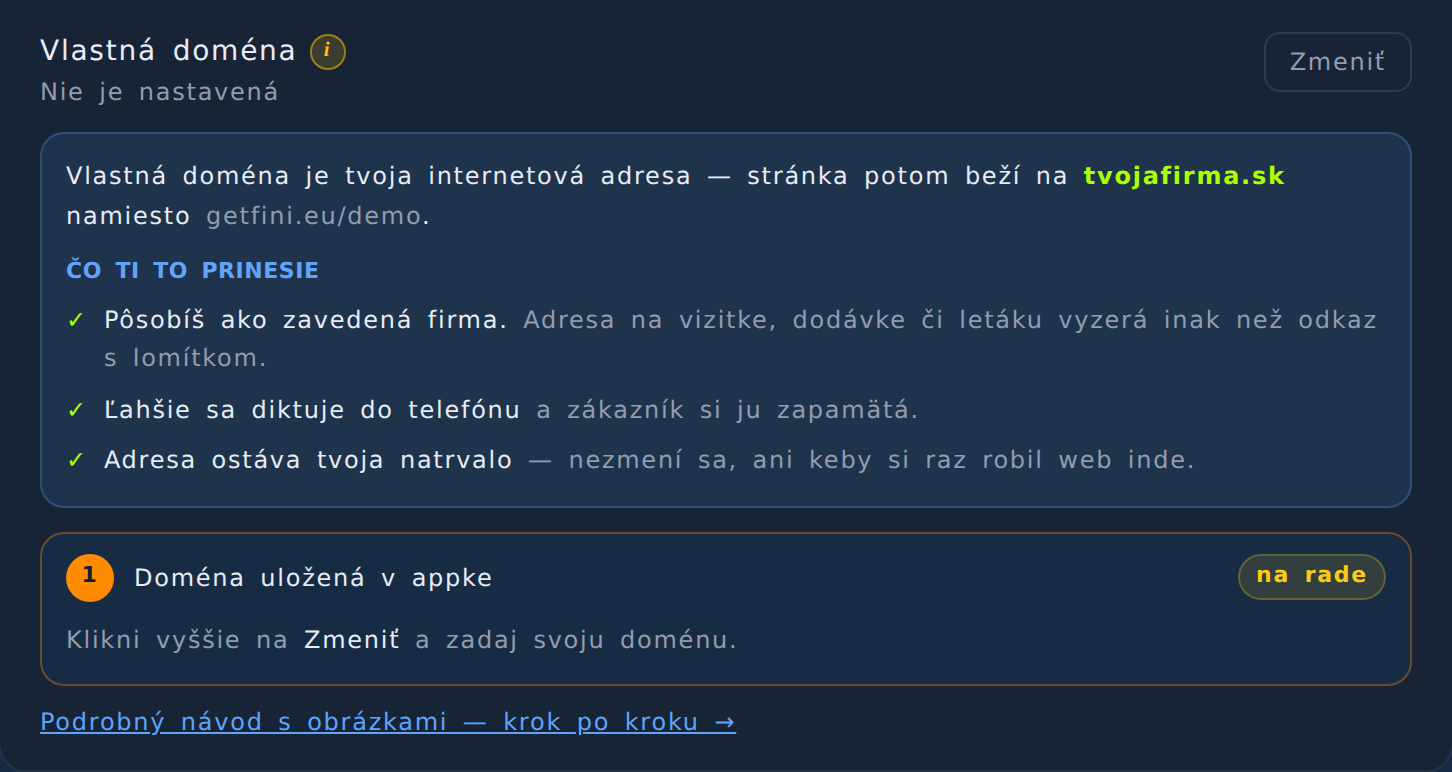
tvojafirma.sk — niehttps://tvojafirma.sk a niewww.tvojafirma.sk. Po uložení sa pod položkou objavia tri kroky. Prvý máš práve hotový, druhý a tretí spravíš v paneli svojej domény — o tom je zvyšok návodu.
Nájdi si v paneli domény DNS nastavenia
Prihlás sa do panela, kde máš doménu kúpenú. V zozname služieb klikni na svoju doménu.
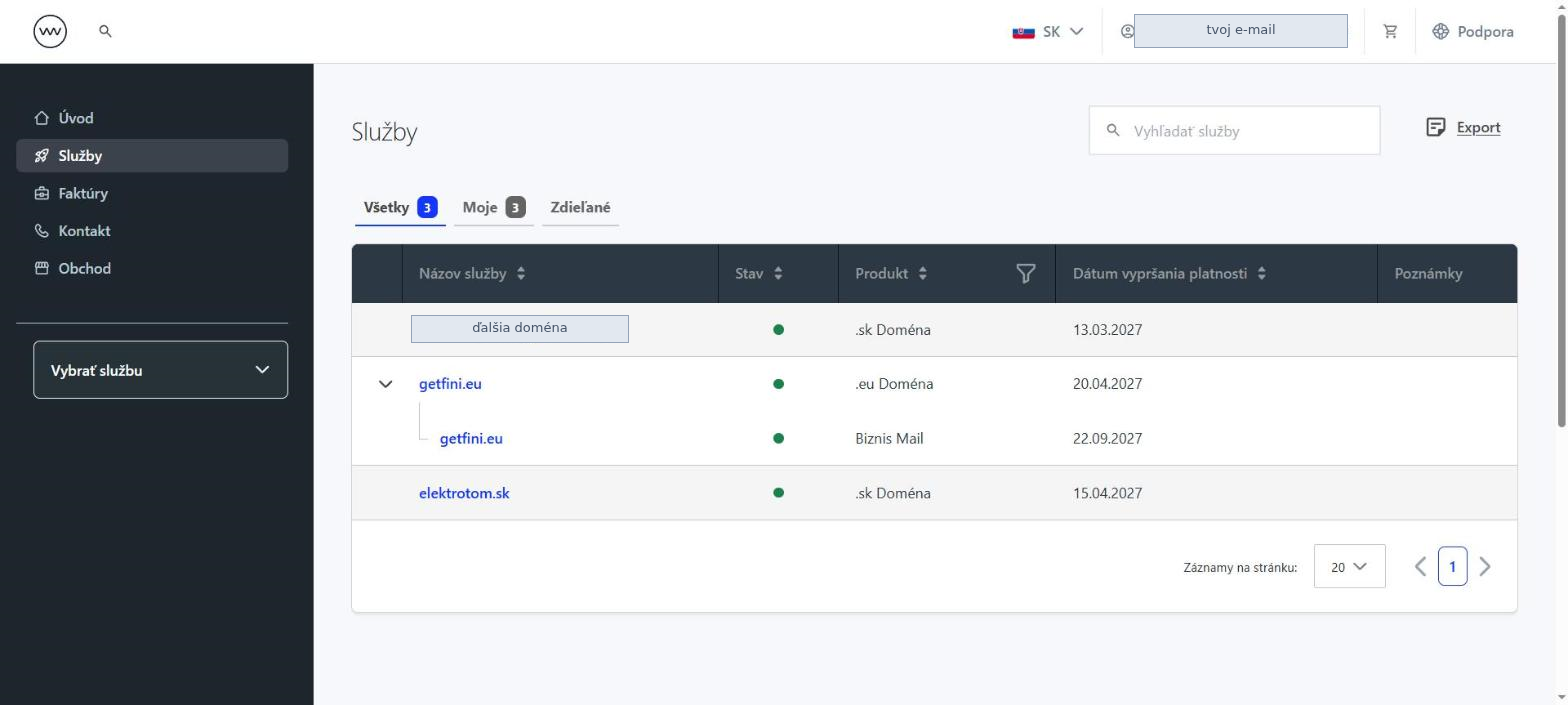
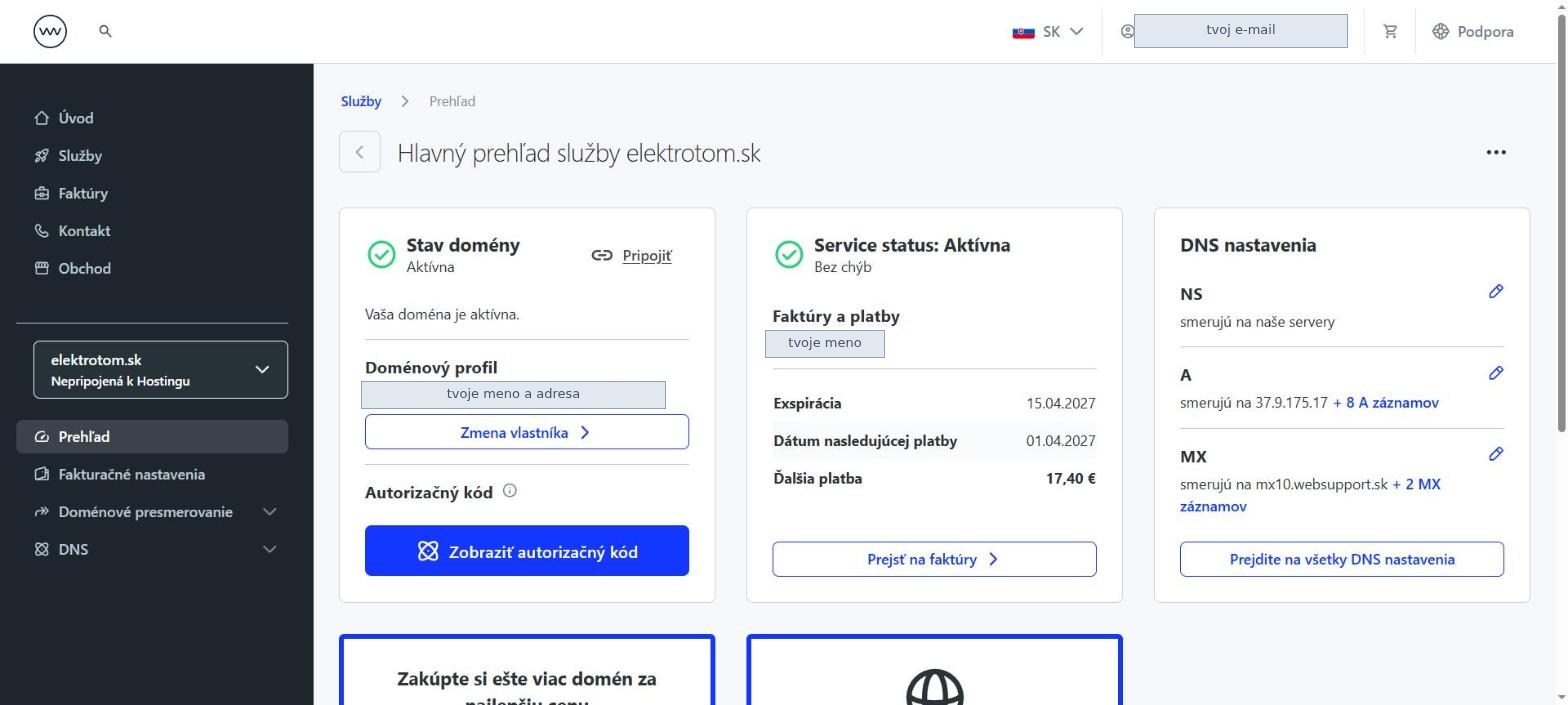
Otvorí sa prehľad domény. Odtiaľto sa ideš dostať k DNS nastaveniam — buď vľavo v menu cez DNS, alebo tlačidlom Prejdite na všetky DNS nastavenia vpravo dole.
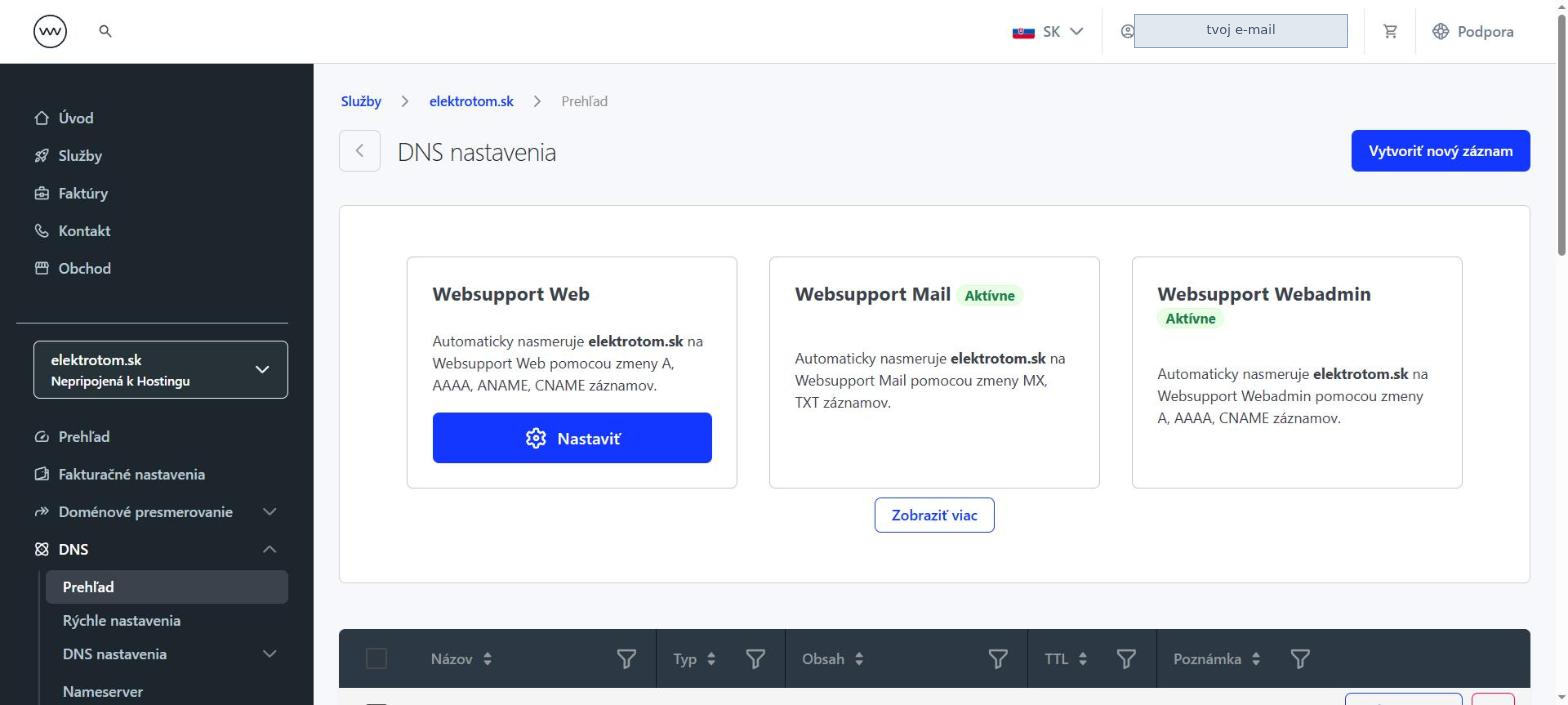
Si na obrazovke DNS nastavenia. Tu budeš pridávať oba záznamy — tlačidlom Vytvoriť nový záznam vpravo hore.
V zozname pod kartami uvidíš záznamy, ktoré už doména má. Nič tam nemaž — budeš len pridávať. Jediná výnimka je v kroku 4, ak tam už jeden záznam typu A máš.
Pridaj prvý záznam — nasmerovanie
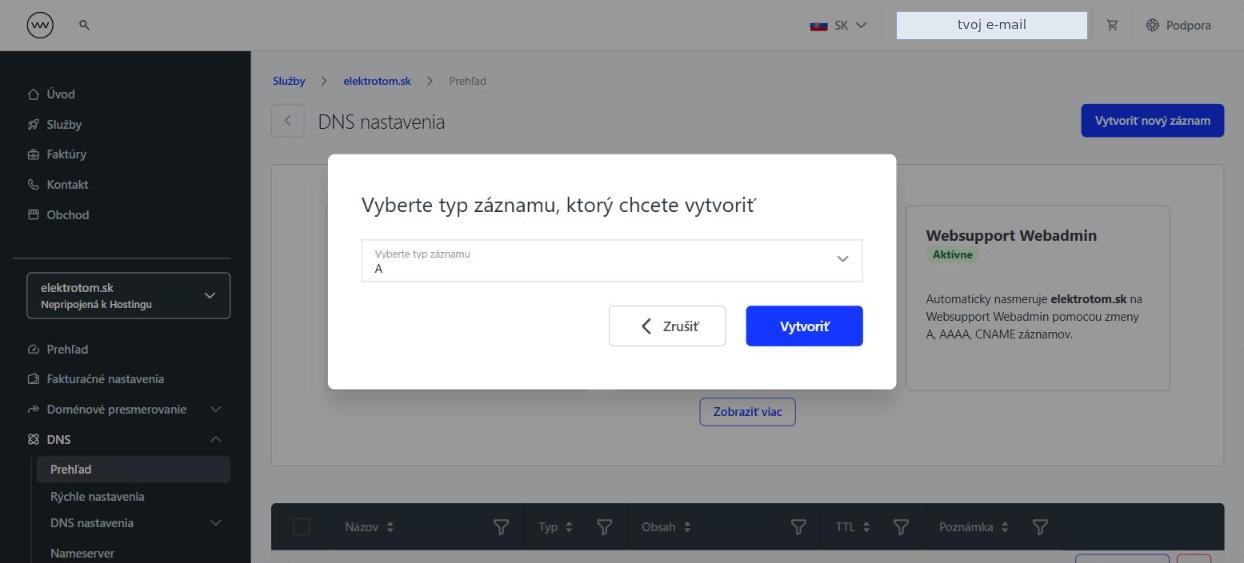
Tento záznam hovorí internetu, kde tvoja stránka býva. Klikni na Vytvoriť nový záznam — vyskočí okienko, kde si najprv vyberieš typ záznamu. Vyber A a potvrď tlačidlom Vytvoriť.
Otvorí sa formulár Vytvorenie A záznamu:
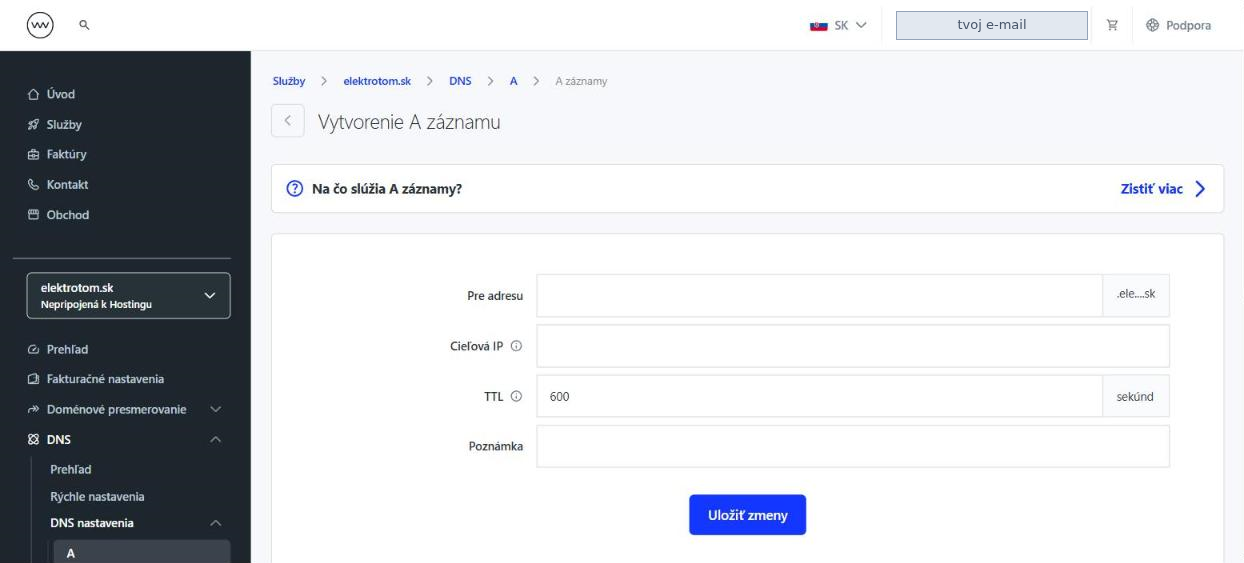
@213.199.35.135getfini — o rok budeš vedieť, načo ten záznam jeIP adresu nemusíš prepisovať ručne — v appke je pri nej tlačidlo kopírovať.
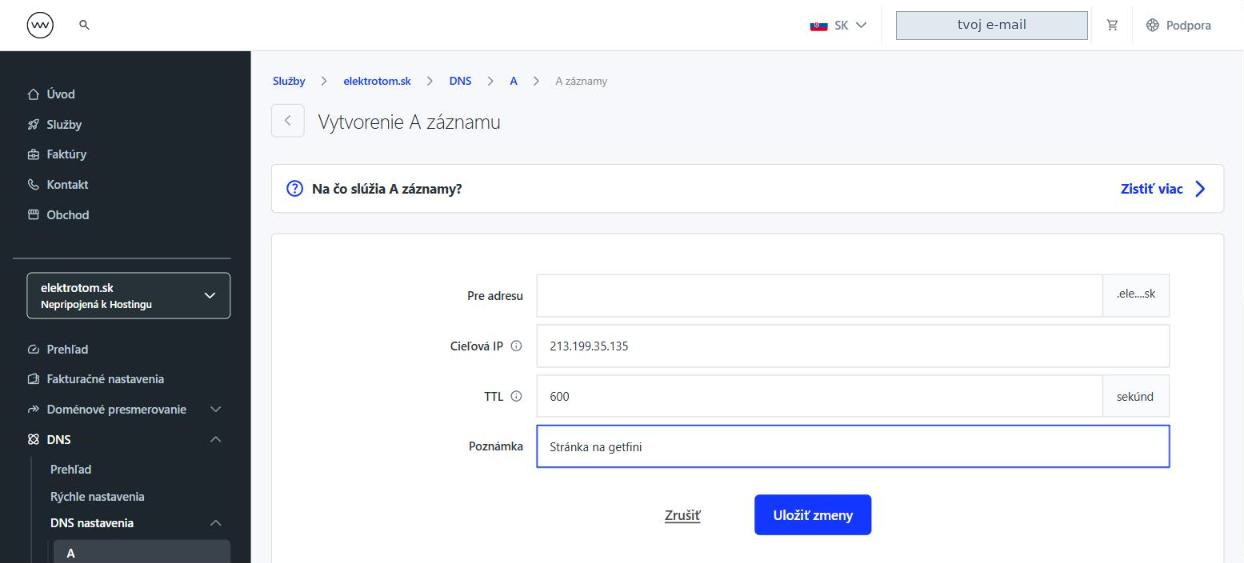
213.199.35.135. Dva rôzne A záznamy by si navzájom preberali návštevníkov. A ešte raz to isté pre „www“
Veľa ľudí píše do prehliadača www.tvojafirma.sk — zvykom z minulosti. Aby im stránka nabehla aj tak, pridaj ešte jeden záznam typu A, úplne rovnako ako pred chvíľou. Jediný rozdiel je prvé políčko:
www — teraz už nie prázdne213.199.35.135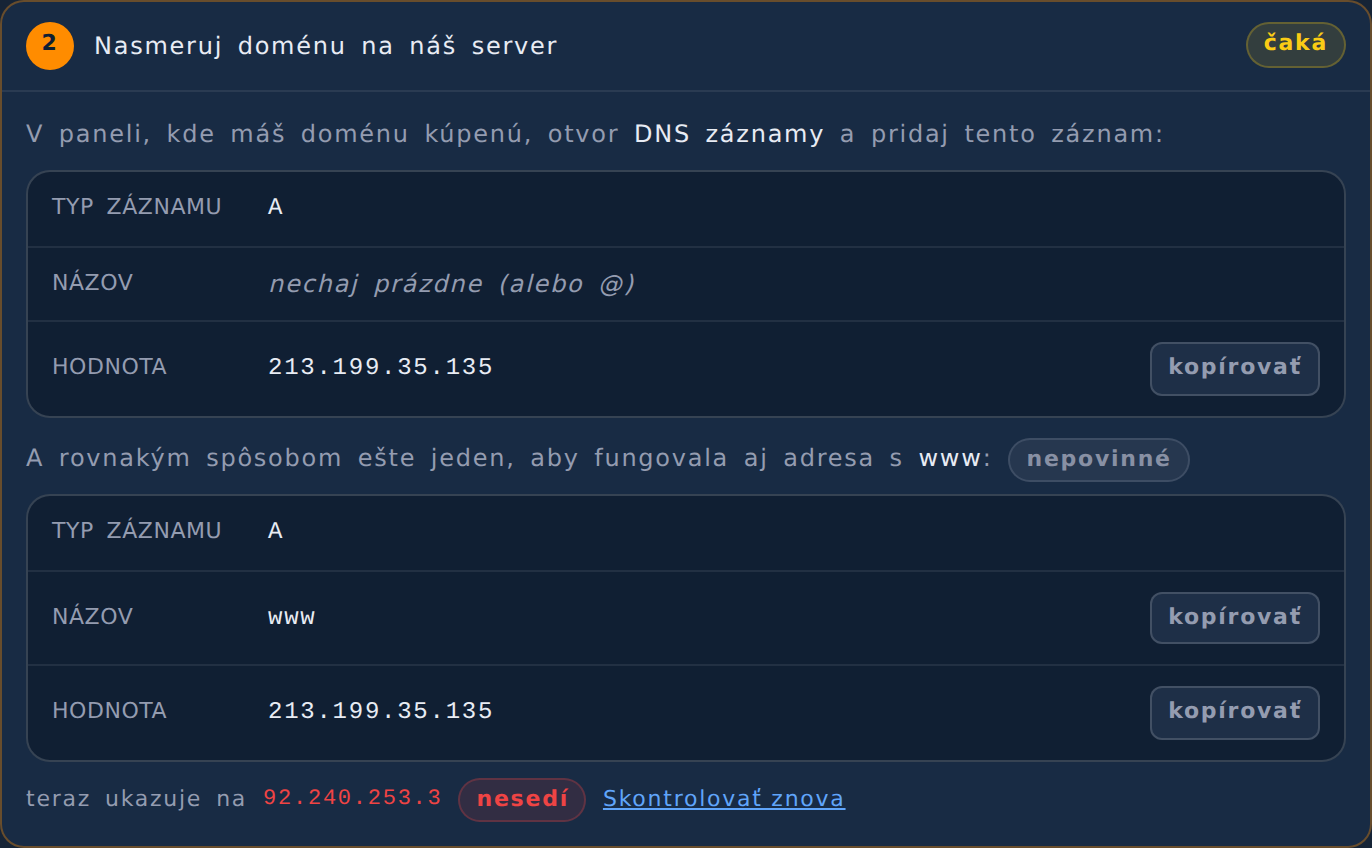
Tento druhý záznam nie je povinný — bez neho ti stránka funguje tiež, len na adrese bez www. Odporúčame ho, lebo stojí minútu a ušetrí zmätok u zákazníkov.
Pridaj druhý záznam — overenie
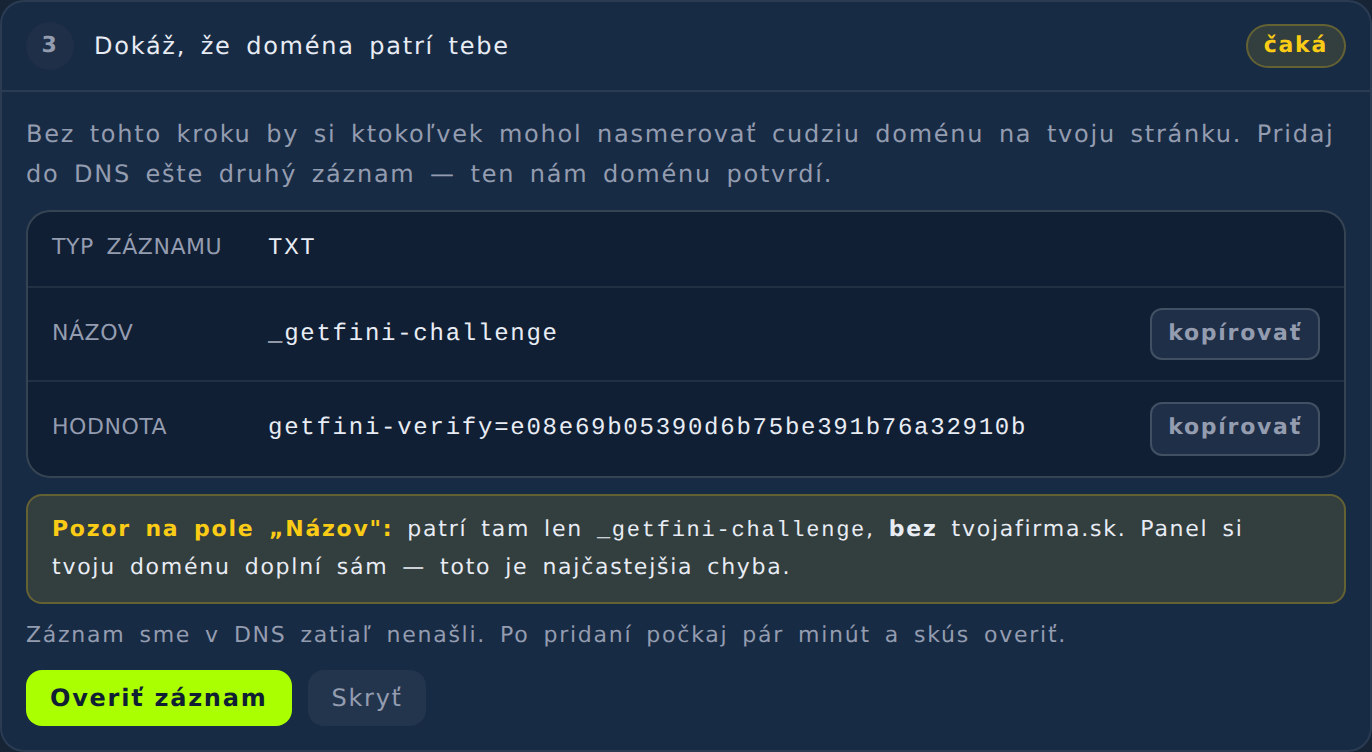
Druhý záznam dokazuje, že doména patrí naozaj tebe. Bez neho by ktokoľvek mohol nasmerovať cudziu doménu na tvoju stránku.
Hodnotu nájdeš v appke: Nastavenia → Web a doména → krok 3 → Zobraziť overovací záznam. Je iná pre každého — nedá sa odpísať z návodu.
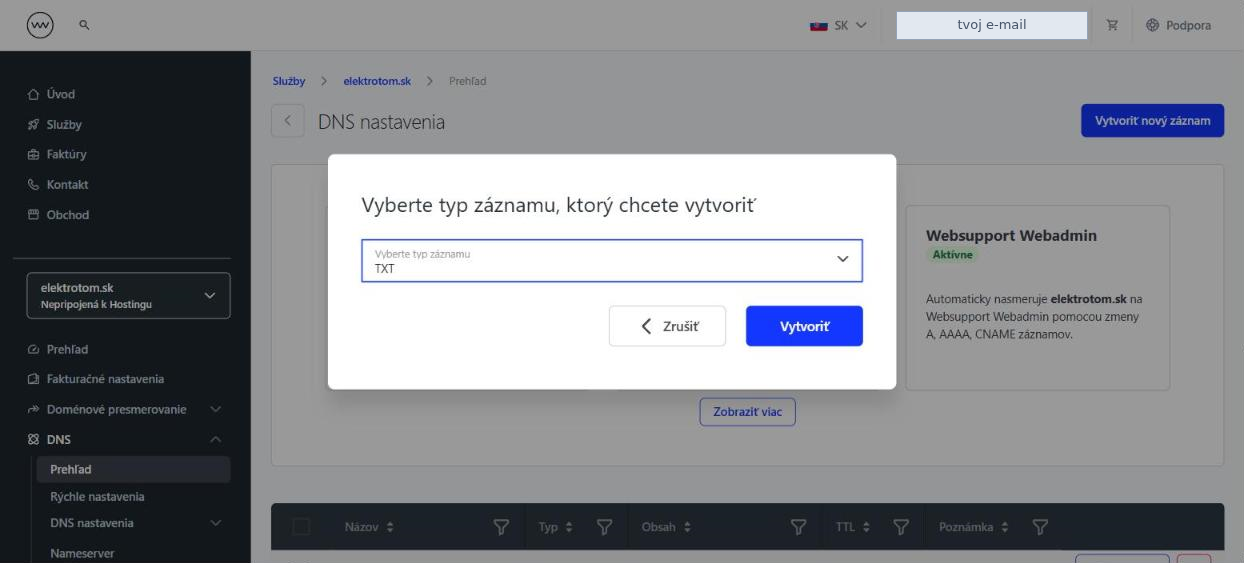
V paneli znova Vytvoriť nový záznam, tentoraz vyber typ TXT:
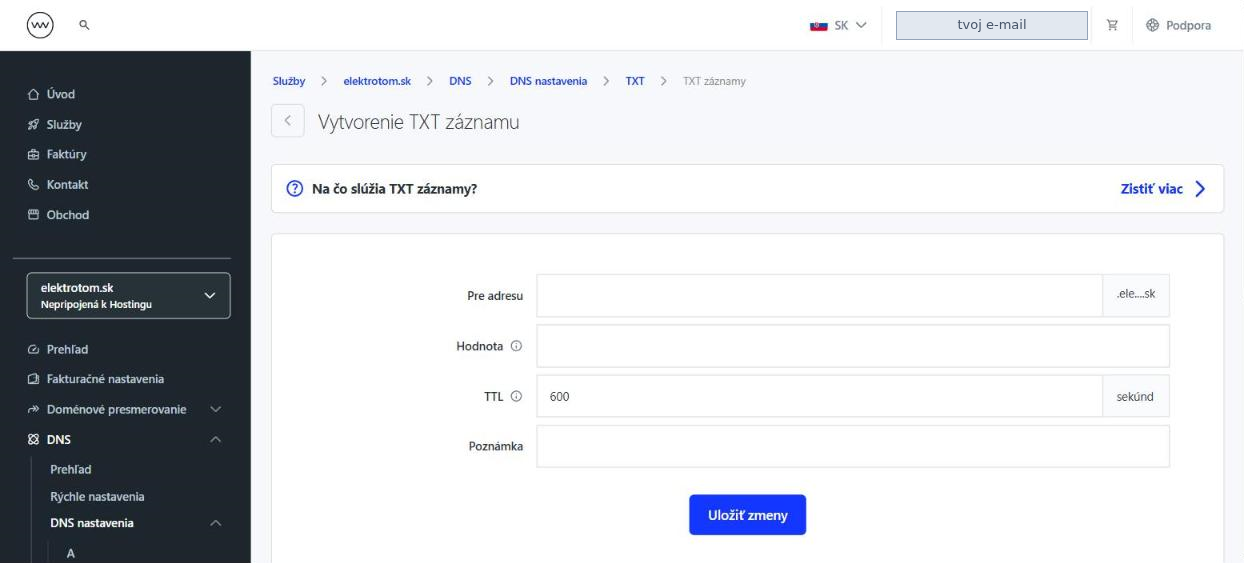
_getfini-challengegetfini-verify=overenie getfini_getfini-challenge — bez tvojej domény. _getfini-challenge.tvojafirma.sk✓ _getfini-challenge.tvojafirma.sk — doména sa teda doplní automaticky. Keď ju napíšeš aj ty, vznikne _getfini-challenge.tvojafirma.sk.tvojafirma.sk a overenie neprejde — bez toho, aby ti panel čokoľvek vytkol. 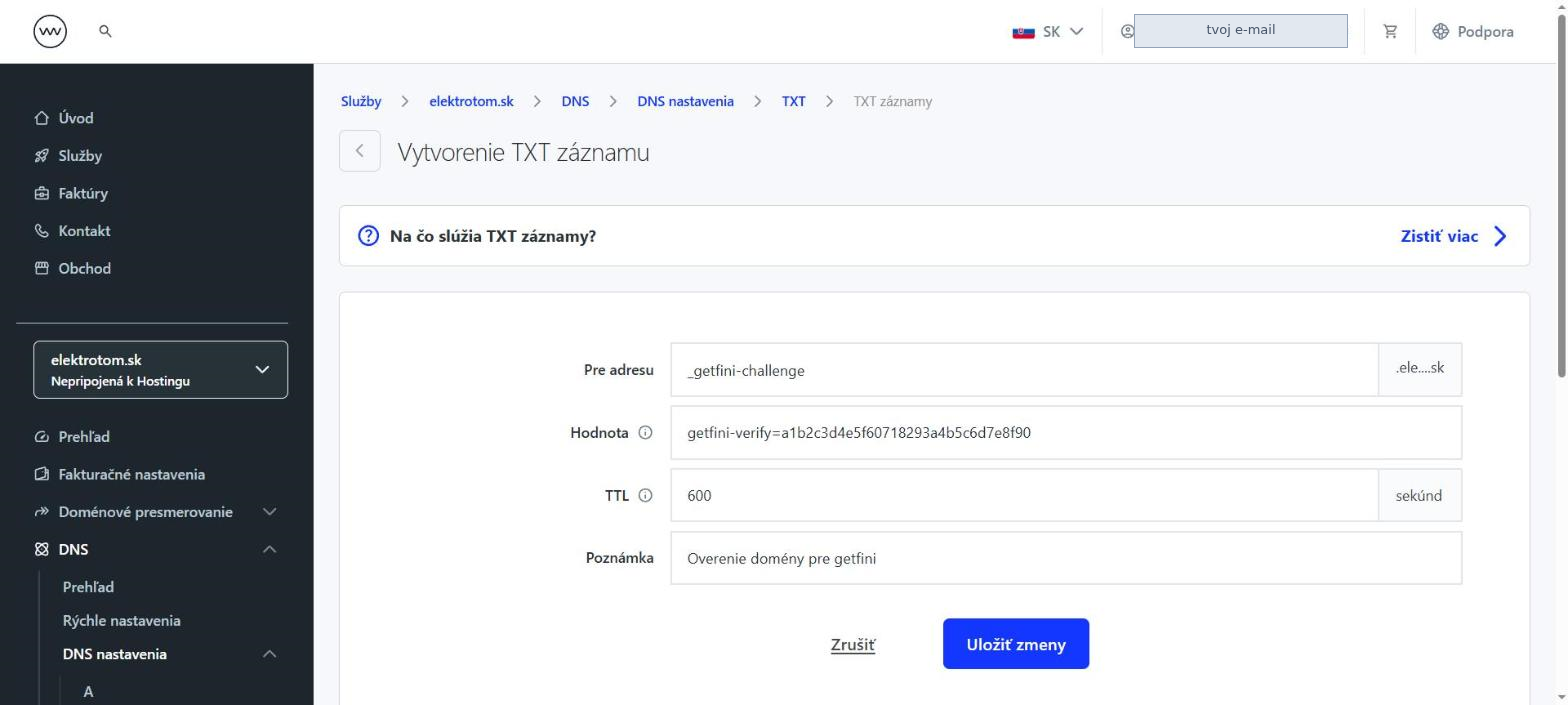
Počkaj a over
Zmeny v DNS sa nerozšíria po internete okamžite — servery po svete si staré údaje chvíľu pamätajú. Zvyčajne to trvá pár minút, občas aj hodinu. Nie je to chyba, len sa treba chvíľu strpieť.
Potom sa vráť do appky. Pri kroku 2 je odkaz Skontrolovať znova — ukáže ti, kam doména práve smeruje. Keď tam svieti zelené „Doména už ukazuje správne“, klikni pri kroku 3 na Overiť záznam.

Ako to má na konci vyzerať
V paneli domény máš oproti začiatku nové záznamy: jeden typu A pre samotnú doménu, druhý typu A pre www (ak si ho pridal) a jeden typu TXT s overovacím kódom. Všetky nájdeš v zozname na obrazovke DNS nastavenia, aj s poznámkou, ktorú si k nim napísal.

A v appke sú všetky tri kroky zelené:
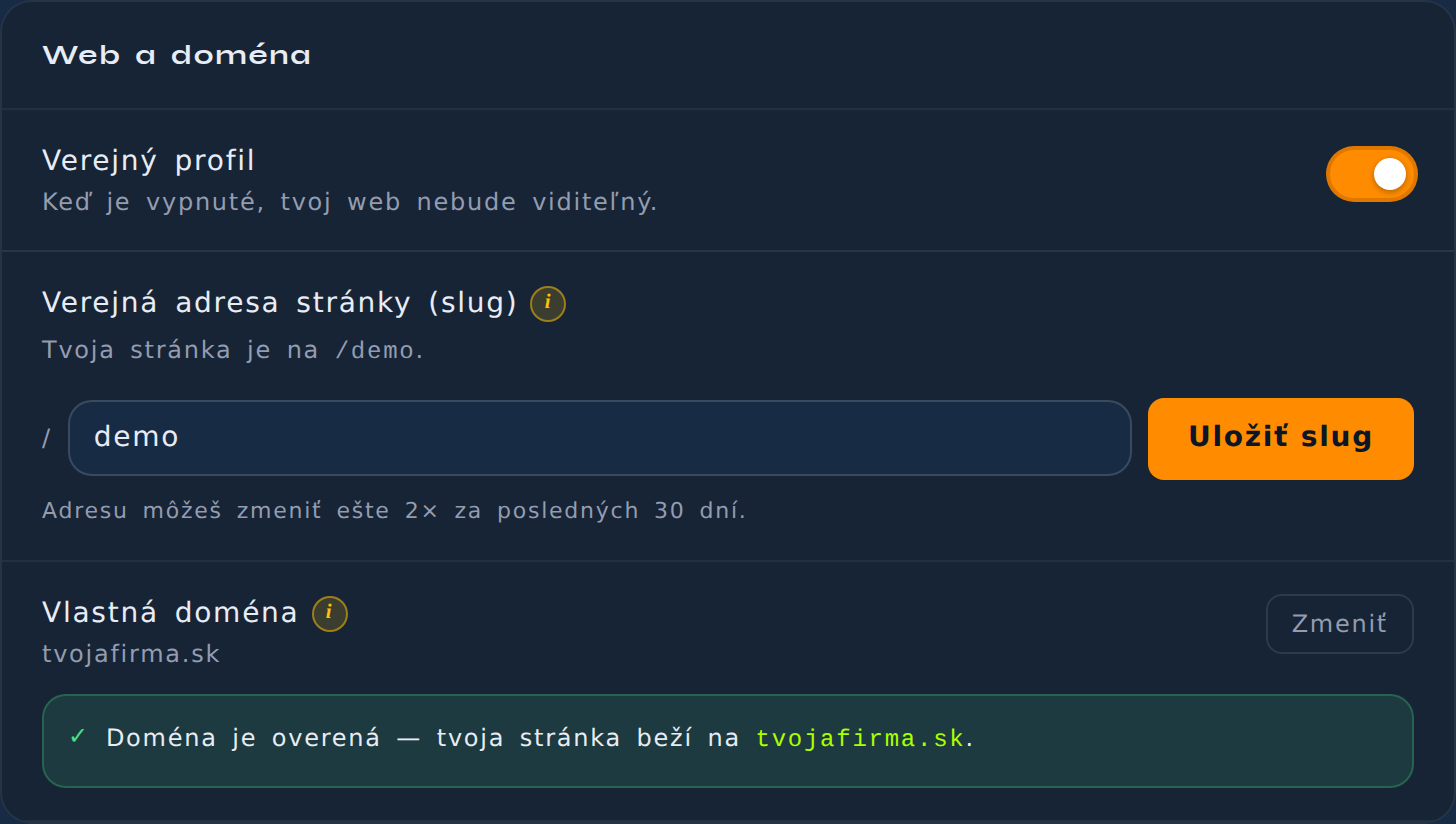
Keď to nejde
Appka píše „TXT záznam sa nenašiel“
Najpravdepodobnejšie je v políčku Pre adresu aj doména navyše. Otvor ten záznam v paneli a skontroluj, či je tam presne _getfini-challenge a nič viac. Druhá možnosť je, že si nečakal dosť dlho — skús o pár minút znova.
Appka píše „TXT záznam neobsahuje očakávaný token“
Hodnota sa niekde stratila alebo skomolila — najčastejšie pri ručnom prepisovaní alebo keď panel pridal úvodzovky. Skopíruj hodnotu z appky nanovo (tlačidlom kopírovať) a vlož ju do záznamu ešte raz.
Pri kroku 2 stále svieti „nesedí“
Skontroluj, či v paneli nemáš dva záznamy typu A — starý a nový. Zostať má len ten s hodnotou 213.199.35.135. Ak je tam len jeden a aj tak to nesedí, počkaj ešte pár minút.
Stránka zrazu ukazuje niečo iné než môj profil
Pravdepodobne sa klikla ponuka na automatické nasmerovanie na hosting poskytovateľa (v WebSupporte modré Nastaviť v karte Websupport Web) — tá prepíše A záznamy na svoje vlastné. Oprav to tak, že A záznam upravíš späť na 213.199.35.135.
Neviem nájsť DNS nastavenia — v paneli nič také nie je
Stáva sa, že doména je kúpená u jednej firmy, ale spravovaná u druhej (napríklad ju nastavoval niekto, kto ti robil starú stránku). Potom sa záznamy pridávajú tam, kam ukazujú tzv. nameservery. Ak si nie si istý, napíš nám — zistíme to za teba.
Zmenil som záznamy a teraz mi nechodí firemný e-mail
To sa stane, keď sa pri úprave zmazal záznam typu MX (ten patrí k e-mailu). Záznamy, ktoré si nepridával podľa tohto návodu, nechaj vždy tak, ako sú. Ak už k tomu došlo, obnov ich podľa pokynov svojho e-mailového poskytovateľa.
Nepomohlo? Napíš nám a pošli snímku obrazovky svojich DNS záznamov — pozrieme sa na to.